Konto und Geräte
Auf einem neuen Gerät anmelden
Hast du dein Konto gesichert, holst du deine Gruppen in wenigen Sekunden auf ein neues Handy, ein Tablet oder den Computer.
Stand: 31.10.2026
So geht's
- 1
Split auf dem neuen Gerät öffnen
Öffne Split auf dem neuen Gerät im Browser oder installiere es vorher. Beim ersten Start fragt Split „Wie möchtest du starten?“.
- 2
Anmelden
Wähle unter „Schon ein Konto?“ die Methode, mit der du dein Konto gesichert hast: „Mit Passkey anmelden“, „Mit Google anmelden“ oder „Mit Apple anmelden“.
- 3
Bestätigen
Bestätige den Passkey mit Face ID, Fingerabdruck oder Geräte-PIN oder melde dich bei Google oder Apple an. Split holt danach deine Gruppen auf dieses Gerät.
Gut zu wissen
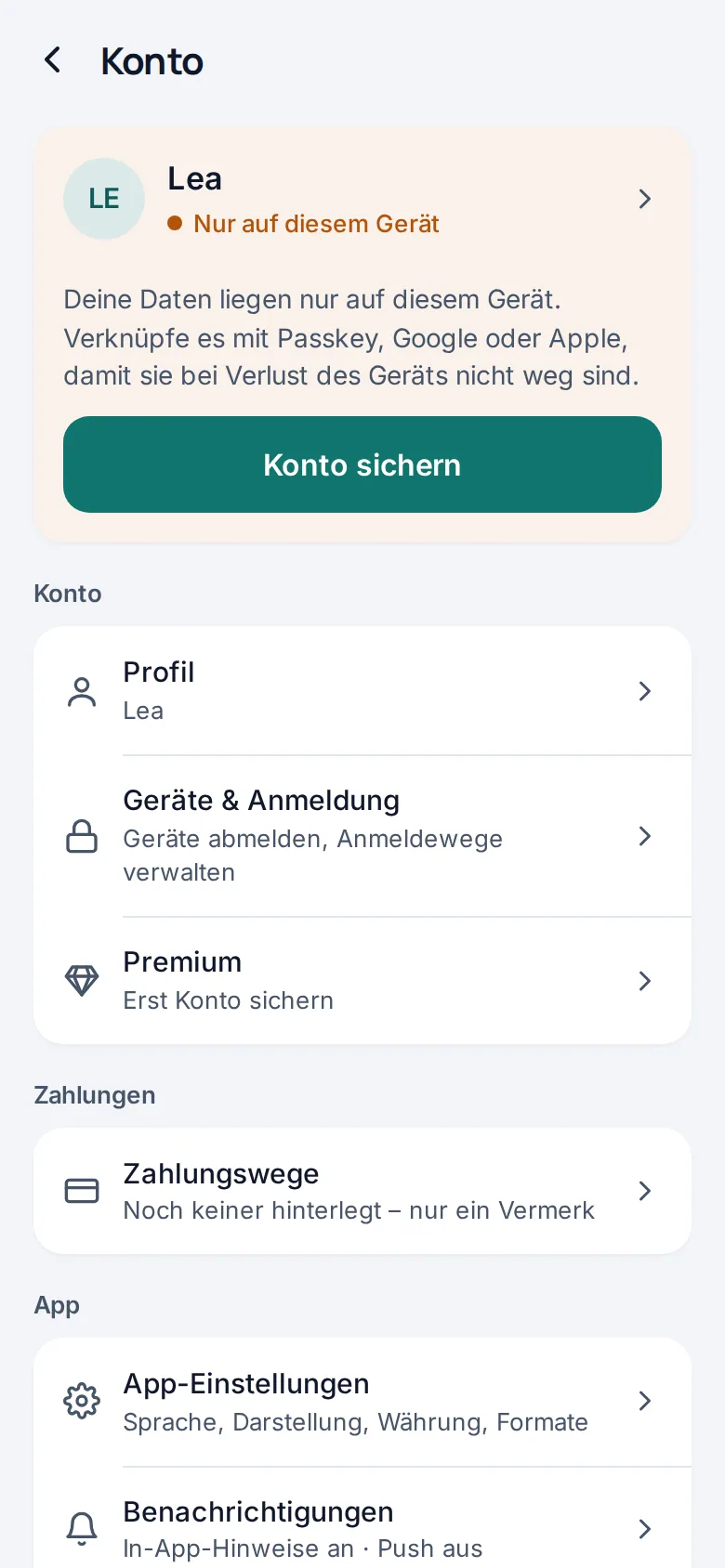
- Ohne Passkey oder Google koppelst du das neue Gerät mit einem Gerät, auf dem du schon angemeldet bist: dort „Geräte & Anmeldung“ › „Gerät hinzufügen“, auf dem neuen Gerät „Mit einem anderen Gerät koppeln“.
- Liegen auf dem Gerät schon Gruppen, etwa weil du dort ohne Anmeldung begonnen hast, fragt Split „Konten zusammenführen?“. Mit „Anmelden und zusammenführen“ kommen diese Gruppen in dein Konto. Mehr dazu unter „Geräte & Anmeldung“.
- Der Passkey muss auf dem neuen Gerät verfügbar sein, etwa über denselben iCloud- oder Google-Schlüsselbund.
- Zum Anmelden braucht das Gerät eine Internetverbindung.
Probier es gleich in Split aus.
Split öffnen