Konto und Geräte
Ohne Anmeldung: das Gerätekonto
Wer Split „Ohne Anmeldung“ startet, bekommt automatisch ein anonymes Konto für dieses Gerät. Es braucht keine E-Mail und kein Passwort – hat aber eine Grenze, die du kennen solltest.
Stand: 12.11.2026
So geht's
- 1
Ohne Anmeldung starten
Beim ersten Start fragt Split „Wie möchtest du starten?“. Mit „Ohne Anmeldung fortfahren“ legt Split ein anonymes Gerätekonto an. Niemand erfährt dabei, wer du bist.
- 2
Stand im Konto ansehen
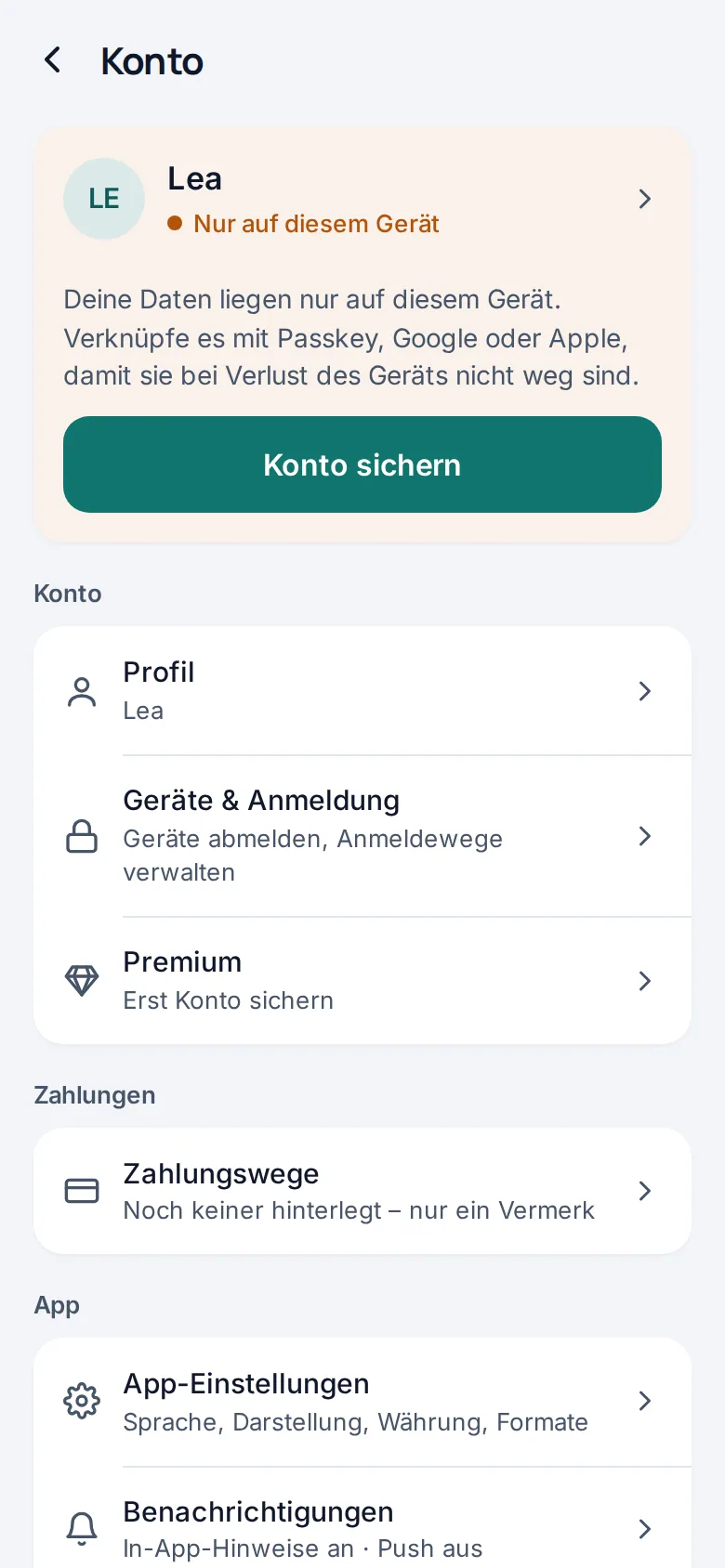
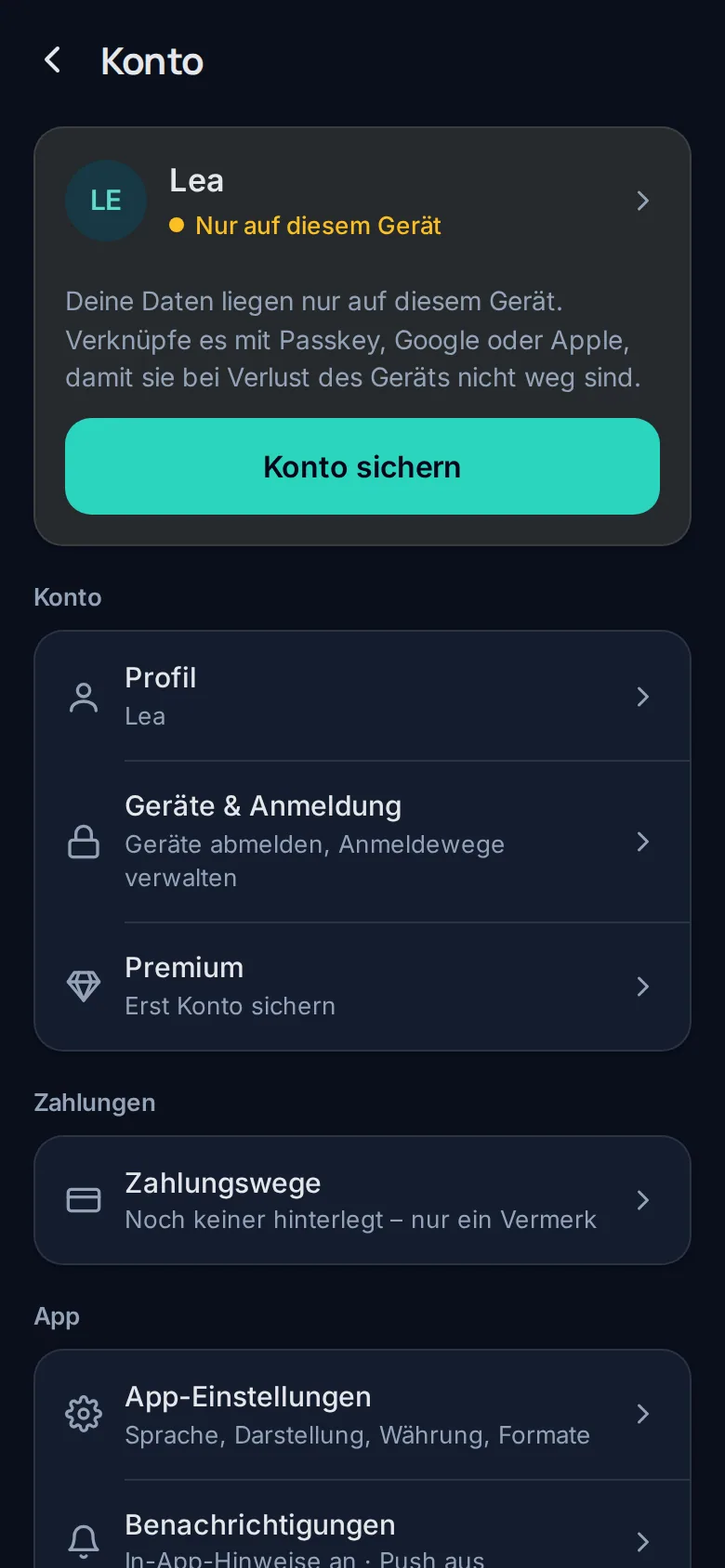
Tippe unter „Deine Gruppen“ auf „Konto & Einstellungen“ – auf dem Handy das Personen-Symbol oben, am Computer unten links. Oben steht unter deinem Namen „Nur auf diesem Gerät“, solange das Konto nur auf diesem Gerät liegt.
- 3
Rechtzeitig sichern
Tippe dort auf „Konto sichern“ und sichere das Konto mit Passkey, Google oder Apple. Danach steht dort „Gesichert mit Passkey“ oder zum Beispiel „Angemeldet mit Google“, und deine Gruppen sind auf anderen Geräten verfügbar.
Gut zu wissen
- Solange das Konto nicht gesichert ist, liegen deine Daten nur auf diesem Gerät. Geht das Gerät verloren oder löschst du die Browserdaten, sind sie weg.
- Mit einem Passkey bleibt das Konto anonym. Mit Google oder Apple wird es ein persönliches Konto.
- Die Gruppen-Lizenz für Premium kannst du auch mit dem Gerätekonto kaufen. Für Jahresabo und Lifetime muss das Konto gesichert sein.